

متوقف و غیر فعال کردن فایروال در نود 32 ویندوز
متوقف و غیر فعال کردن فایروال در نود 32 ویندوز




فایروال (Firewall) در محصولات ESET مانند ESET Internet Security و ESET Smart Security Premium یکی از اصلیترین خطوط دفاعی در برابر تهدیدات شبکه به شمار میرود. این ویژگی با نظارت دقیق بر ترافیک ورودی و خروجی، از نفوذ بدافزارها، حملات مخرب و دسترسیهای غیرمجاز جلوگیری میکند. با این حال، در برخی شرایط خاص، مانند زمانی که میخواهید شبکه را عیب یابی کنید یا تداخل یک نرم افزار با فایروال را بررسی کنید ممکن است نیاز باشد بهطور موقت فایروال را غیرفعال (Disable) یا متوقف (Pause) کنید. در این مقاله، بهصورت گام به گام و تصویری، نحوه غیر فعال سازی موقت یا کامل فایروال در محصولات خانگی نود 32 ESET را بررسی میکنیم.
اگر برای تنظیمات آنتی ویروس نود 32 پسورد گذاشته باشید، زمان غیر فعال سازی فایروال آنتی ویروس نود 32 باید رمز را وارد کنید. اگر رمز آنتی ویروس خود را فراموش کرده اید با استفاده از مقاله آموزش حذف رمز نود 32 میتوانید پسورد را بازیابی کنید.
گاهی اوقات برای عیب یابی شبکه یا بررسی تداخل یک نرم افزار با فایروال ESET نیاز است که فایروال آنتی ویروس را غیر فعال کنید. توجه داشته باشید که غیر فعال کردن فایروال تا حد بسیار زیادی امنیت دستگاه را در شبکه پایین میآورد. توصیه میشود پس از پایان فرایند عیبیابی، فایروال را مجدد فعال کنید و در صورت نیاز، با ایجاد یک رول سفارشی، دسترسی موردنظر را بهصورت امن و کنترلشده برقرار کنید.
1- آنتی ویروس نود 32 را باز کنید.
شکل 1-1
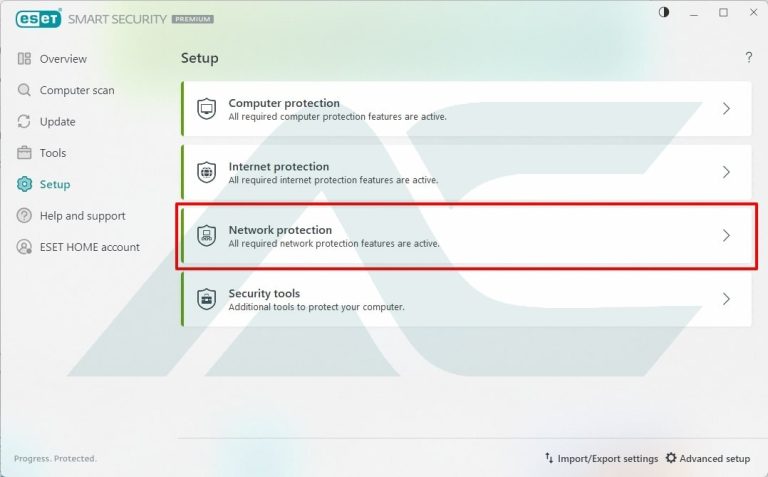
2- در منوی سمت چپ روی Setup کلیک کنید سپس روی Network protection کلیک کنید.
شکل 2-1
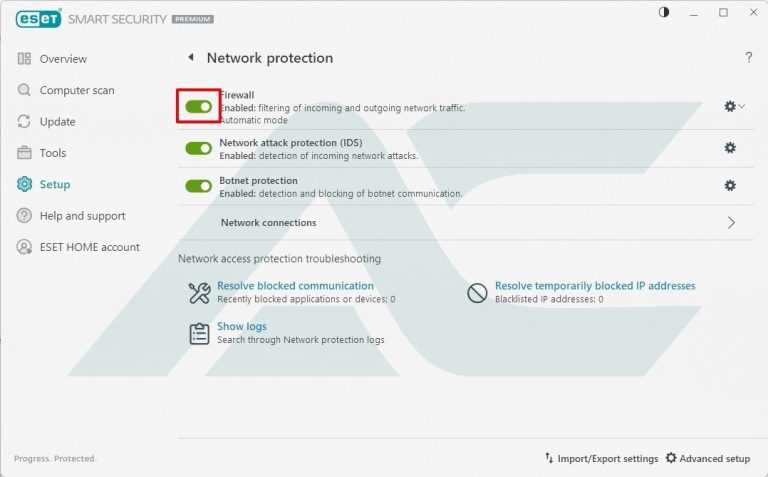
3- روی دکمه مقابل Firewall کلیک کنید.
شکل 3-1
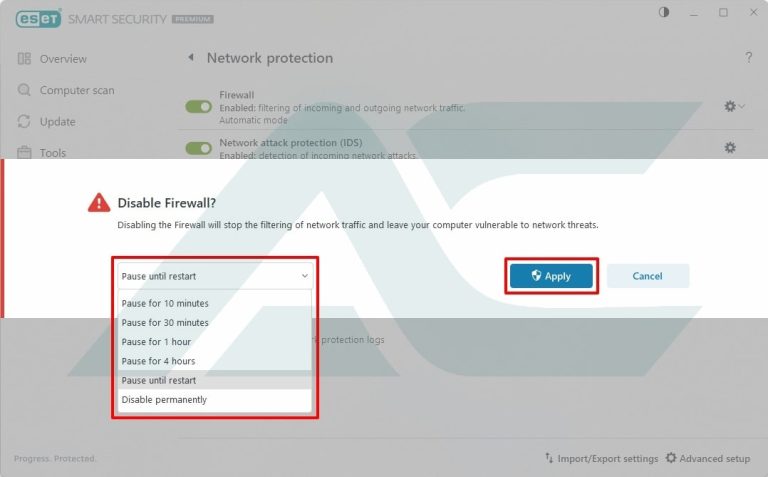
4- در پنجره باز شده میتوانید مشخص کنید فایروال برای چه مدت غیر فعال باشد. اگر میخواهید تا زمانی که سیستم ریستارت می شود فایروال غیر فعال باشد گزینه Pause until reboot را انتخاب کنید. روی Apply کلیک کنید.
شکل 4-1
5- زمانی که فایروال آنتی ویروس اینترنت سکیوریتی را غیر فعال کرده باشید وضعیت محافظت در ESET قرمز می شود. به این معنی است که آنتی ویروس حداکثر امنیت را ندارد. اگر در حال عیبیابی مشکلات احتمالی فایروال هستید، سعی کنید به دستگاه یا برنامهای که به درستی کار نمیکند، متصل شوید. اگر اتصال موفقیتآمیز بود، مشکل شما به فایروال مربوط میشود. در این صورت، فایروال را مجدداً فعال کرده و مشکل اتصال را از طریق تنظیمات آن برطرف کنید.
شکل 4-1
برای اینکه بتوانید به امکانات پرمیوم آنتی ویروس نود 32 دسترسی داشته باشید باید لایسنس این محصول را خریداری کرده باشید. اگر تا کنون این کار را انجام نداده اید برای خرید لایسنس نود 32 به فروشگاه آرانکو مراجعه کنید. با خرید لایسنس محصولات ESET از آرانکو لایسنس خریداری شده توسط شما به مدت یک سال پشتیبانی دارد.
1- آنتی ویروس نود 32 را باز کنید.
2- برای ورود به تنظیمات پیشرفته کلید F5 را فشار دهید.
3- پس از باز شدن صفحه تنظیمات پیشرفته، در منوی سمت چپ روی Protections کلیک کنید، سپس Network access protection را انتخاب کنید و در سمت راست صفحه روی Firewall کلیک کنید تا Firewall باز شود. منوی کشویی مقابل Filtering mode را روی حالت Interactive بگذارید.
شکل 1-2
4- در مقابل Rules روی گزینه Edit کلیک کنید.
شکل 2-2
5- روی دکمه Add کلیک کنید. در صفحه باز شده در قسمت Name نام رول (Rule) را وارد کنید، Action را باز کنید و مقدار Action را روی Allow تنظیم کنید.
شکل 3-2
6- قسمت Direction را باز کنید و گزینه Both را انتخاب کنید سپس روی OK کلیک کنید.
شکل 4-2
7- در لیست رول های فایروال روی More filters کلیک کنید، دکمه Hide built-in (pre-defined) rules را غیر فعال کنید تا فیلتر نمایش رول ها خدموش شود، سپس روی Apply کلیک کنید.
شکل 5-2
8- به پایین صفحه اسکرول و رولی که ساخته اید را انتخاب کنید، سپس روی علامت “رو به بالا” کلیک کنید تا رول شما با بالای صفحه رود و در اولویت قرار گیرد.
شکل 6-2
9- روی OK کلیک کنید.
شکل 7-2
فایروال نود 32 را به صورت کامل غیر فعال نکنید مگر اینکه کاربر حرفه ای باشید یا اینکه از طرف پشتیبانان ESET و آرانکو از شما خواسته شود.
این یک تهدید امنیتی برای شما به حساب می آید. مراحل زیر را با احتیاط انجام دهید. همچنین بعد در اسرع وقت مجدد فایروال را فعال کنید.
1- صفحه اصلی آنتی ویروس نود 32 را باز کنید.
2- به مسیر Setup → Network protection بروید.
شکل 1-3
3- کلید مقابل Firewall را در خالت خاموش قرار دهید.
شکل 2-3
4- در پنجره باز شده گزینه Disable permanently (غیرفعالسازی دائمی) را از منو کشویی انتخاب کرده و روی Apply کلیک کنید. پس از پایان آزمایش یا عیبیابی، به بخش بعدی بروید تا فایروال را دوباره فعال کنید. چون با این کار ماژول فایروال به صورت کامل غیرفعال می شود، رنگ وضعیت حفاظت (Protection status) تغییر نخواهد کرد و به قرمز درنمیآید، اما شما در معرض خطر خواهد بود.
شکل 3-3
1- صفحه اصلی آنتی ویروس نود 32 را باز کنید.
2- در منوی سمت چپ Setup را انتخاب کنید و روی Network protection کلیک کنید.
شکل 1-4
3- روی کلید مقابل Firewall کلیک کنید تا فایروال روشن شود و به رنگ سبز دراید.
شکل 2-4
غیرفعالسازی موقت یا دائمی فایروال ESET میتواند در برخی شرایط مانند عیبیابی شبکه یا تست اتصال نرمافزارها مفید باشد. با این حال، باید توجه داشت که فایروال یکی از اصلیترین لایههای امنیتی سیستم است و خاموشبودن آن، سیستم را در برابر تهدیدهای خارجی آسیبپذیر میکند. بنابراین، پیشنهاد میشود پس از انجام تست یا رفع مشکل، حتماً فایروال را دوباره فعال کرده و در صورت نیاز، برای برنامه یا پورت مورد نظر «رول مجاز» تنظیم شود تا ضمن حفظ امنیت، عملکرد نرمافزار نیز مختل نشود.
برای مشاهده تمام آموزش های مربوط به محصولات ESET به صفحه آموزش آنتی ویروس نود 32 بروید، همچنین اگر آموزش خاصی مد نظرتان هست که در سایت پیدا نکرده اید در قسمت نظرات اعلام کنید تا هر چه سریع تر آموزش آن در سایت قرار داده شود.
خیلی خوشحال میشویم اگر نظر، ابهام و یا سوالی درباره این مطلب آموزشی دارید آنرا در بخش نظرات مطرح نمایید. نظرات ارزشمند شما موجب خواهد شد کیفیت و ارزش این مطلب بالاتر رود.