

آموزش غیر فعال کردن آنتی ویروس نود 32






گاهی اوقات پیش میآید که برای نصب یک نرمافزار خاص، اجرای بازی، یا حتی کرک کردن برنامهها (که به خصوص بین کاربران ایرانی رایج است)، لازم میشود موقتاً آنتی ویروس ESET خود را غیرفعال کنید. دلیلش این است که بسیاری از کرک ها یا فایلهای فعالساز، توسط آنتیویروسها بهعنوان تهدید شناسایی و مسدود میشوند؛ حتی اگر واقعاً بدافزار نباشند. با این حال باید بدانید که غیرفعالکردن حفاظت، هرچند کوتاهمدت، سیستم شما را در برابر تهدیدات آنلاین و آفلاین آسیبپذیر میکند. در این راهنما، بهصورت مرحلهبهمرحله و همراه با تصاویر، یاد میگیرید که چگونه در تمامی نسخههای ESET قابلیت «Antivirus and Antispyware Protection» را برای مدت دلخواه متوقف کنید. همچنین پس از اتمام کار، دوباره حفاظت سیستم فعال شود و امنیت کامل شما تضمین گردد.
توجه داشته باشید وقتی شما آنتی ویروس را غیر فعال میکنید اجازه اجرای هر فایلی را به کامپیوترتان میدهید. حتی ویروس!!! پس هنگام غیر فعال کردن آنتی ویروس خیلی دقت کنید که چه فایل یا فایل هایی را اجرا میکنید.
دقت کنید بعد از اینکه نرم افزار، بازی، فایل کرک و یا … را نصب کردید سریعا آنتی ویروس را مجدد فعال کنید.
برای فعال سازی آنتی ویروس دو روش وجود دارد.
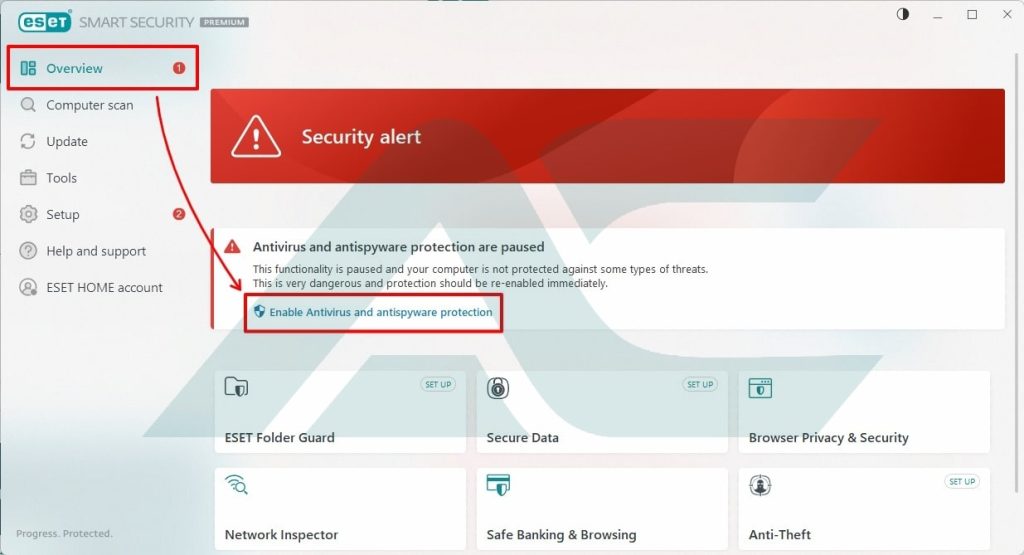
1- صفحه اصلی آنتی ویروس را باز کنید.
2- روی Enable Antivirus and antispyware protection کلیک کنید. (با ریستارت کردن کامپیوتر هم آنتی ویروس به صورت خودکار فعال می شود.)
شکل 1-1
1- صفحه اصلی آنتی ویروس را باز کنید.
2- در منوی سمت چپ روی Setup کلیک کنید، سپس Computer protection را انتخاب کنید.
شکل 2-1
3- روی کلید کنار Real-time file system protection کلیک کنید تا به رنگ سبز درآید.
شکل 3-1
شکل 4-1
برای خرید لایسنس نود 32 اورجینال با 90 درصد تخفیف و بهترین پشتیبانی در ایران به فروشگاه لایسنس نود 32 آرانکو مراجعه کنید.
1- در نوار وظیفه (Taskbar) روی آیکن ESET راست کلیک کنید و Pause protection را انتخاب کنید.
شکل 1-2
2- در صفحه باز شده در منو کشویی میتوانید تعییر کنید که آنتی ویروس تا چه زمانی غیر فعال باقی بماند، سپس روی Apply کلیک کنید.
🔹 متوقف سازی برای 10 دقیقه.
🔹 متوقف سازی برای 30 دقیقه.
🔹 متوقف سازی برای 1 ساعت.
🔹 متوقف سازی برای 4 ساعت.
🔹متوقف سازی تا زمانی که سیستم ریستارت میشود.
شکل 2-2
1- صفحه اصلی آنتی ویروس را باز کنید.
2- در منوی سمت چپ روی Setup کلیک کنید، سپس Computer protection را انتخاب کنید.
شکل 1-3
3- روی کلید سبز کنار Real-time file system protection کلیک کنید تا پنجره Disable Real-time file system protection باز شود. در این قسمت تعییر کنید تا چه وقت آنتی ویروس غیرفعال باقی بماند. سپس Apply را انتخاب کنید.
شکل 2-3
4- متوقف سازی آنتی ویروس ESET با موفقیت انجام شد.
📌 بعد از انجام کارتان حتما آنتی ویروس را دوباره فعال کنید.
شکل 3-3
برای خرید لایسنس نود 32 اورجینال با 90 درصد تخفیف و بهترین پشتیبانی در ایران به فروشگاه لایسنس نود 32 آرانکو مراجعه کنید.
1- پنجره اصلی آنتی ویروس نود ESET را باز کنید.
2- ابتدا روی Setup و سپس روی Computer protection کلیک کنید.
شکل 1-4
2- روی Pause Antivirus and antispyware protection کلیک کنید.
شکل 2-4
3- مدت زمانی که میخواهید آنتی ویروس غیر فعال باشد را انتخاب کنید. سپس روی Apply کلیک کنید.
شکل 3-4
1- پنجره اصلی آنتی ویروس نود ESET را باز کنید.
2- روی Protection status icon کلیک کنید، Temporarily disable protection ا بزنید و سپس بر روی Yes کلیک کنید.
شکل 1-5
3- در پنجره Temporarily disable protection مدت زمانی که میخواید آنتی ویروس غیر فعال باشد را انتخاب کنید و کلید OK را بزنید.
شکل 2-5
دقت کنید بعد از اینکه نرم افزار، بازی، فایل کرک و یا … را نصب کردید سریعا آنتی ویروس را مجدد فعال کنید. برای فعال سازی آنتی ویروس کافی است صفحه اصلی آنتی ویروس را باز کنید سپس Enable Antivirus and antispyware protection را بزنید. (با ریستارت کردن کامپیوتر هم آنتی ویروس به صورت خودکار فعال می شود.)
شکل 1-6
بله. با توجه به زمانی که تعیین کرده اید آنتی ویروس خودکار فعال میشود.
در حالت کلی خیر؛ چون سیستم شما بدون محافظ میماند. اگر مجبورید این کار را انجام دهید، حتماً فایل کرک را از منبع معتبر دانلود کنید و بلافاصله پس از اتمام کار، حفاظت را فعال کنید.
Pause: غیرفعالسازی موقت برای مدت مشخص یا تا زمان ریاستارت.
Disable: غیرفعالسازی کامل تا زمانی که خودتان دوباره فعال کنید.
در شرایط عادی، تاثیر زیادی ندارد. ولی هنگام نصب برخی نرمافزارهای سنگین یا بازیها، ممکن است کمی سرعت افزایش پیدا کند.
غیرفعال کردن موقت حفاظت در آنتیویروس ESET میتواند در شرایط خاص، مثل نصب نرمافزار، اجرای بازی یا حتی کرک کردن برنامهها، مفید باشد. با این حال، این کار باید با دقت و تنها در مواقع ضروری انجام شود؛ زیرا حتی چند دقیقه بدون محافظت میتواند سیستم شما را در برابر تهدیدات آسیبپذیر کند.
با استفاده از روشهای توضیح دادهشده در این آموزش و انتخاب گزینه مناسب (Pause یا Disable)، میتوانید بدون حذف کامل آنتیویروس، کنترل موقتی بر حفاظت سیستم خود داشته باشید. فراموش نکنید که پس از اتمام کار، حتماً حفاظت را دوباره فعال کنید تا امنیت کامل شما برقرار شود.
خیلی خوشحال میشویم اگر نظر، ابهام و یا سوالی درباره این مطلب آموزشی دارید آنرا در بخش نظرات مطرح نمایید. نظرات ارزشمند شما موجب خواهد شد کیفیت و ارزش این مطلب بالاتر رود.